Postingan

Cara Menggunakan Perintah View Dalam Datababase diphpMyAdmin

Gambar
                 Cara Menggunakan Perintah View Dalam Datababase diphpMyAdmin 1. Pertama masukkan perintah VIEW seperti gambar dibawah ini. 2. Hasilnya pada gambar dibawah ini. 3. Gunakan perintah UPDATE untuk mengubah, contoh pada gambar dibawah ini. 4. Perintah INSERT untuk menambah data baru. 5. Perintah DROP untuk menghapus. 6. Penggabungan dua kolom dari 2 tabel yang berbeda menggunakan perintah VIEW. Terimakasih sudah mampir ke blog ini, penulis berharap blog ini dapat membantu dan bermanfaat bagi kita semua.

Penggunaan Perintah SELECT dan ORDER BY pada MySql di phpMyAdmin

Gambar
               Penggunaan Perintah SELECT dan ORDER BY pada MySql di phpMyAdmin 1. Pertama siapkan data data di database anda, contoh pada gambar dibawa ini. 2. Lalu ketikkan code berikut di database anda untuk menggunakan perintah SELECT dan ORDER BY. 3. Berikut hasilnya jika berhasil menggunakan Perintah SELECT dan ORDER BY. 4. Fungsi perintah SELECT dan ORDER BY pada MySql.      ---> SELECT , Perintah SELECT digunakan dalam menampilkan maupun mengambil sebuah data pada tabel. pada contoh diatas hanya data berikut yang ditampilkan. `employeeNumber`,`FirstName`, `email`, `officeCode`, `jobTitle`. dan pada kolom jobTitle hanya kondisi 'Sales Rep' yang ditampilkan      ---> ORDER BY ,  Perintah ORDER BY digunakan untuk mengurutkan hasil set data dalam urutan dari “kecil” ke “besar” atau dari “A” ke “Z”, atau sebaliknya mengurutkan data dari “besar” ke “kecil” atau dari “Z” ke “A”. pada contoh ...

Cara Menghubungkan antar Tabel dengan Memakai Perintah ALTER TABLE di phpMyAdmin

Gambar
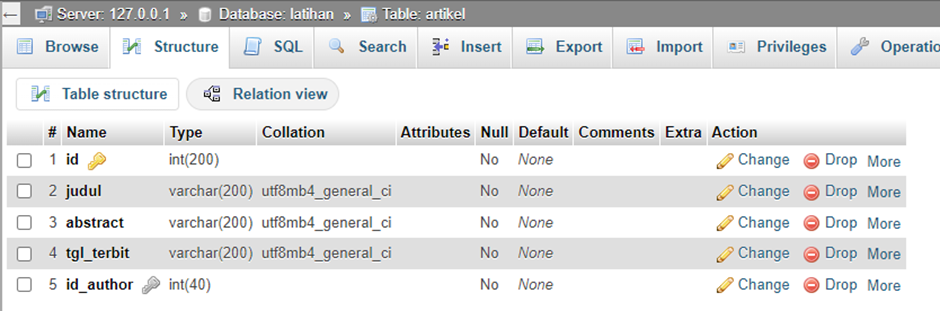
                 Cara Menghubungkan antar Tabel dengan Memakai Perintah ALTER TABLE di phpMyAdmin 1. Buatlah tabel pada database anda seperti gambar dibawah ini, contoh tabel dengan nama artikel dan author. 2. Setelah sudah membuat tabel, pergi ke database anda. lalu klik menu SQL dan masukkan sintax dibawah ini. 3. Anda bisa melihat hasinya dimenu designer. 4. Berikut penggunaan perintah ALTER TABLE :     -ALTER TABLE ADD, perintah untuk menambahkan kolom pada tabel.     -ALTER TABLE DROP, perintah untuk menghapus kolom pada tabel.     -ALTER TABLE CHANGE, perintah untuk menganti nama pada kolom.     -ALTER TABLE MODIFY, perintah untuk mengubah tipe data. Terimakasih sudah mampir ke blog ini, penulis berharap blog ini dapat membantu dan bermanfaat bagi kita semua.
Membuat Database Metadata Jurnal di Tabel

Gambar
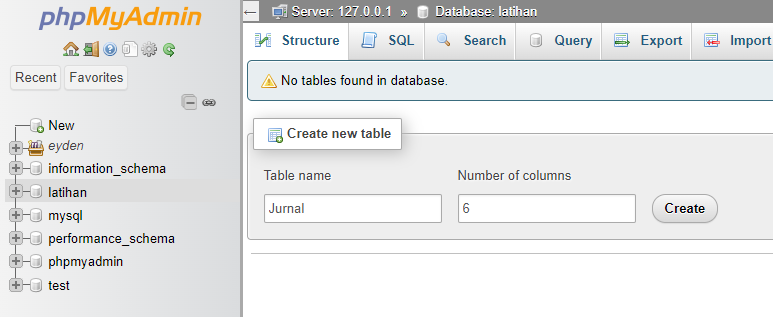
                 Membuat Database Metadata Jurnal di Tabel  1. Pertama, buatlah database untuk menyimpan metadata jurnalnya lalu buat juga tabel pada database tersebut. 2. Isikan data-data pada tabel dan jangan lupa memberi primary key pada salah satu kolom tabel untuk tanda pengenal. (contoh pada kolom ID) 3. lakukan pengisian/insert data-data jurnal yang sudah dipilih kedalam tabel.   4. selesai, metadata jurnal anda sudah diinput kedalam tabel. Terimakasih sudah mampir ke blog ini, penulis berharap blog ini dapat membantu dan bermanfaat bagi kita semua.

Cara Membuat, Mengisi, Menghapus Tabel dan Kolom di phpMyAdmin

Gambar
          Cara Membuat Tabel  1. Isikan nama pada tabel anda dan ukurannya sesuai kebutuhan anda. lalu klik create. 2. Lalu akan tampilan seperti dibawah ini, Isikan data sesuai kebutuhan anda.                 Cara Mengisi Tabel 1. Klik menu insert pada phpMyAdmin, lalu isikan datanya sesudah selesai, klik go. 2. akan muncul syntax dibawah ini.  3. liat hasilnya dimenu browse.         Cara Mengubah Tabel 1. jika ingin ubah datanya klik edit. 2. akan dipidahkan ke menu insert dan ubahlah data yang anda inginkan. contohnya isi jurusan, klik go. 3. maka akan muncul syntax yang sudah diubah. 4. melihat hasilnya di menu browse.           Cara Menghapus Data Tabel 1. pada menu browse, select data yang ingin dihapus, setelah itu klik delete. 2. muncul syntax delete, klik yes. 3. liat hasilnya dimenu browse. Terimakasih sudah mampir ke blog ini, penuli...

Langkah-Langkah Membuat Account, Database, Tabel Di phpMyAdmin

Gambar
       Langkah- Langkah Membuat User Account Di phpMyAdmin 1. Bukalah app XAMPP yang anda sudah install. 2. Setelah dibuka app, klik start pada Apache dan MySQL. 3. Klik admin di MySQL, untuk menuju localhost phpMyAdmin. 4. Pilih menu User accounts pada phpMyAdmin. Lalu, klik Add User account untuk membuat account di phpMyAdmin. 5. Isilah kolom user dan password anda dan setting pengaturan lainnya seperti gambar dibawah ini. Setelah itu klik go.      Langkah-Langkah Membuat Database Di phpMyAdmin 1. Klik menu new. 2. Isilah nama database anda dan klik create.      Langkah- langkah Membuat Table Di phpMyAdmin 1. Buat nama pada table name dan klik create. 2. Isilah data pada table sesuai kebutuhan anda dan lalu klik save. 3. Jika sudah selesai maka akan tampil seperti gambar ini.   Terimakasih sudah mampir ke blog ini, penulis berharap blog ini dapat membantu dan bermanfaat bagi kita semua.